Как подключить OpenClaw к Discord: пошаговая инструкция за 10 минут
Полный гайд по подключению AI-агента OpenClaw к Discord — от создания бота до первого сообщения. Без кода, за 10 минут.
 Алексей Кальсин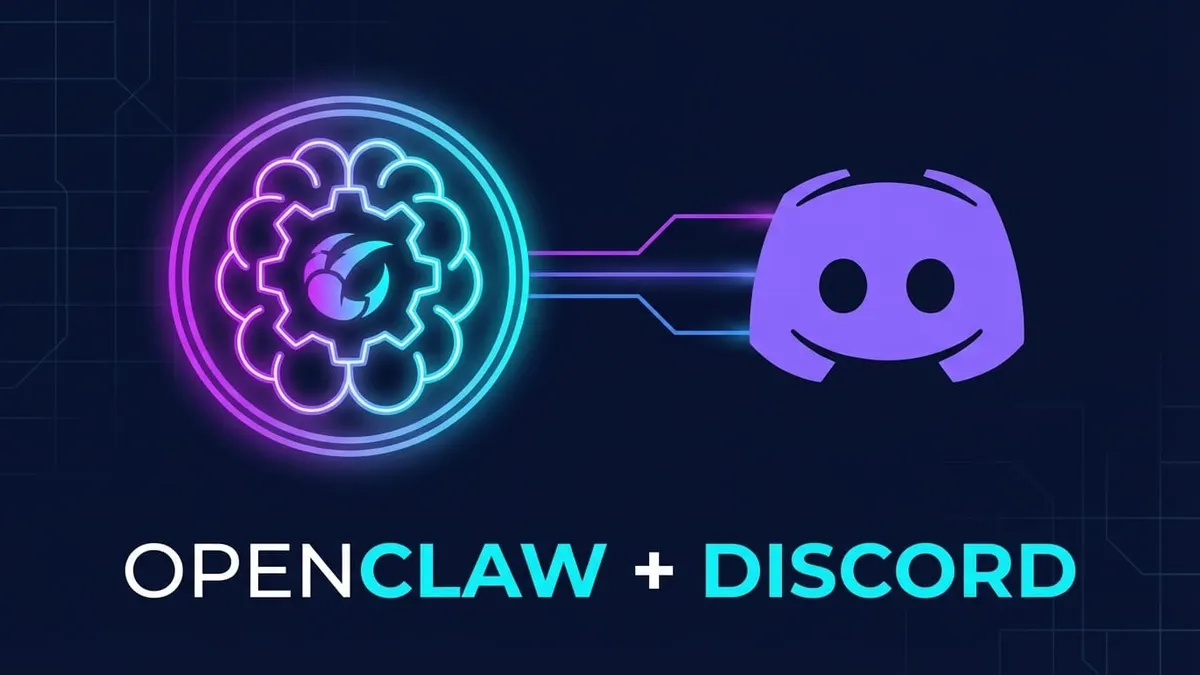
Содержание
- 🔧 Что нужно для подключения OpenClaw к Discord?
- 📋 Как создать Discord-бота для OpenClaw? Пошаговая инструкция
- ⚠️ Какие ошибки чаще всего возникают при настройке?
- 🚀 Что умеет OpenClaw в Discord?
- 📊 Discord vs Telegram: какой канал выбрать для OpenClaw?
- 💡 Продвинутые настройки: как выжать максимум из OpenClaw в Discord
- ✅ Чеклист: всё ли готово?
- Частые вопросы
OpenClaw подключается к Discord за 10–15 минут: вы создаёте бота в Developer Portal, копируете токен, добавляете его в конфиг openclaw.json и получаете полноценного AI-агента прямо в вашем Discord-сервере.
Discord давно перестал быть просто голосовым чатом для геймеров. Сегодня это рабочее пространство для команд, сообществ и проектов. А если добавить туда AI-агента на OpenClaw — получится мощный инструмент, который отвечает на вопросы, автоматизирует рутину и работает 24/7 без вашего участия. 🦞
🔧 Что нужно для подключения OpenClaw к Discord?
Перед началом убедитесь, что у вас есть:
- 🖥️ VPS или сервер с установленным OpenClaw (Ubuntu 22.04+, минимум 1 ГБ RAM)
- 🔑 API-ключ от LLM-провайдера (Anthropic Claude, OpenAI, Google Gemini или локальная модель через Ollama)
- 💬 Discord-аккаунт с правами администратора на целевом сервере
- ⏱️ 10–15 минут свободного времени
Никакого кода писать не нужно — OpenClaw подключается к Discord через стандартный Bot API.
📋 Как создать Discord-бота для OpenClaw? Пошаговая инструкция
Весь процесс состоит из 5 шагов. Разберём каждый подробно.
Шаг 1. Создание приложения в Developer Portal
- Откройте discord.com/developers/applications
- Нажмите New Application, введите название (например, «OpenClaw Agent»)
- Примите условия использования и нажмите Create
Шаг 2. Настройка бота и получение токена
- В боковом меню выберите Bot
- Нажмите Reset Token → скопируйте токен и сохраните
- ⚠️ Токен показывается один раз — если потеряете, придётся генерировать новый
Шаг 3. Включение Privileged Intents
Без включения intents бот не сможет читать сообщения. В разделе Bot → Privileged Gateway Intents активируйте:
| Intent | Обязательно? | Зачем |
|---|---|---|
| Message Content | ✅ Да | Чтение содержимого сообщений |
| Server Members | ⚡ Рекомендуется | Информация об участниках |
| Presence | ❌ Нет | Статус онлайн (обычно не нужен) |
Шаг 4. Генерация invite-ссылки и добавление бота
- Перейдите в OAuth2 → URL Generator
- В Scopes отметьте:
botиapplications.commands - В Bot Permissions выберите минимальные права:
| Право | Описание |
|---|---|
| View Channels | Видеть каналы сервера |
| Send Messages | Отправлять сообщения |
| Read Message History | Читать историю сообщений |
| Embed Links | Встраивать ссылки |
| Attach Files | Прикреплять файлы |
| Add Reactions | Ставить реакции |
- Скопируйте URL внизу страницы, вставьте в браузер и выберите сервер
- ⚠️ Не давайте право Administrator — это избыточно и небезопасно
Шаг 5. Подключение токена к OpenClaw
Есть два способа подключить бота:
Способ 1 — через конфиг (рекомендуется):
Задайте токен в переменной окружения (export DISCORD_BOT_TOKEN="YOUR_BOT_TOKEN_HERE", для службы можно положить её в ~/.openclaw/.env) и отредактируйте файл ~/.openclaw/openclaw.json (формат JSON5):
{
  channels: {
    discord: {
      enabled: true,
      token: { source: "env", provider: "default", id: "DISCORD_BOT_TOKEN" },
      groupPolicy: "allowlist",
      guilds: {
        YOUR_SERVER_ID_HERE: {
          requireMention: true,
          users: ["YOUR_USER_ID_HERE"]
        }
      }
    }
  }
}
Затем перезапустите gateway (или дождитесь автоматического применения конфига):
openclaw gateway restartСпособ 2 — через агента:
Если OpenClaw уже работает (например, через Telegram), напишите ему:
Подключи Discord с токеном: YOUR_BOT_TOKEN_HEREАгент сам обновит конфиг и перезапустит gateway.
⚠️ Какие ошибки чаще всего возникают при настройке?
Вот топ-5 проблем, с которыми сталкиваются при подключении OpenClaw к Discord:
| Ошибка | Причина | Решение |
|---|---|---|
| Бот не читает сообщения | Не включён Message Content Intent | Developer Portal → Bot → включить Intent |
| Invalid token | Токен скопирован неполностью или устарел | Reset Token → скопировать заново |
| Insufficient permissions | Не хватает прав у бота на канале | Проверить OAuth permissions и роль |
| Pairing не проходит | DM закрыты или код истёк | Открыть DM, запросить новый код |
| Gateway не перезапускается | Ошибка в JSON-конфиге | Проверить синтаксис: cat openclaw.json | jq . |
🚀 Что умеет OpenClaw в Discord?
После подключения AI-агент получает доступ ко всему функционалу Discord:
- 💬 Ответы на сообщения — в каналах, тредах и личных сообщениях
- 🎯 Slash-команды —
/status,/model,/reasoningи другие для управления агентом - 😀 Реакции — агент может ставить эмодзи-реакции на сообщения
- 🧵 Треды — создание и ответы в тредах для организации диалогов
- 📎 Файлы — отправка и получение файлов, изображений, документов
- 📊 Опросы — создание и управление опросами через Discord polls
- 🔒 Управление каналами — создание, редактирование, модерация (при наличии прав)
- 🤖 Субагенты — запуск изолированных coding-сессий (Codex, Claude Code) прямо из Discord
📊 Discord vs Telegram: какой канал выбрать для OpenClaw?
Оба канала поддерживаются OpenClaw полноценно, но есть различия:
| Критерий | Discord | Telegram |
|---|---|---|
| Треды | ✅ Полноценные | ⚡ Топики (ограниченно) |
| Slash-команды | ✅ Нативные | ✅ Через BotFather |
| Реакции | ✅ Кастомные эмодзи | ✅ Стандартные |
| Модерация | ✅ Роли, каналы, бан | ⚡ Базовая |
| Голос | ✅ Voice channels | ❌ Нет |
| Мобильность | ⚡ Приложение | ✅ Удобнее на телефоне |
| Для команд | ✅ Идеально | ⚡ Менее удобно |
Рекомендация: используйте Discord для команд и сообществ, Telegram — для личного ассистента. OpenClaw поддерживает оба канала одновременно.
💡 Продвинутые настройки: как выжать максимум из OpenClaw в Discord
После базовой настройки можно расширить функциональность:
- 🔐 guilds.<ID сервера>.users — ограничьте доступ к боту списком доверенных пользователей по User ID (а для личных сообщений —
allowFromиdmPolicy) - 📌 guilds.<ID сервера>.channels — укажите конкретные каналы, где бот будет активен (вместо всего сервера)
- 🧠 SOUL.md — настройте характер и стиль агента: тон, язык, ограничения
- ⚡ Heartbeats — включите периодические проверки (почта, календарь, погода) через конфиг
- 🛠️ Skills — подключите скиллы для расширения возможностей (weather, coding-agent, tmux и другие)
Пример расширенного конфига:
{
  channels: {
    discord: {
      enabled: true,
      token: { source: "env", provider: "default", id: "DISCORD_BOT_TOKEN" },
      groupPolicy: "allowlist",
      guilds: {
        SERVER_ID: {
          requireMention: true,
          users: ["USER_ID_1", "USER_ID_2"],
          channels: {
            "general-channel-id": { enabled: true },
            "ai-channel-id": { enabled: true, requireMention: false }
          }
        }
      }
    }
  },
  agents: {
    defaults: {
      heartbeat: {
        every: "30m",
        prompt: "Check email, calendar, and weather."
      }
    }
  }
}
✅ Чеклист: всё ли готово?
- ☑️ Приложение создано в Developer Portal
- ☑️ Bot Token скопирован и сохранён
- ☑️ Message Content Intent включён
- ☑️ Бот добавлен на сервер с нужными правами
- ☑️ ID сервера (guild) и User ID скопированы (Developer Mode)
- ☑️ Токен добавлен в
openclaw.json - ☑️ Gateway перезапущен
- ☑️ Pairing пройден (бот отвечает в DM)
Частые вопросы
Можно ли использовать OpenClaw в Discord и Telegram одновременно?
Да, OpenClaw поддерживает несколько каналов одновременно. Добавьте оба канала в секцию channels файла openclaw.json, и агент будет работать в обоих мессенджерах параллельно с единой памятью и настройками.
Сколько стоит запуск OpenClaw-бота в Discord?
OpenClaw — бесплатный open-source фреймворк. Вы платите только за LLM-провайдера (Anthropic Claude от /млн токенов) и VPS (от 150 ₽/мес на Бегет или Timeweb). Создание Discord-бота бесплатно.
Нужно ли писать код для подключения OpenClaw к Discord?
Нет, код писать не нужно. Вся настройка выполняется через Developer Portal (GUI) и JSON-конфиг. OpenClaw использует встроенный Discord-плагин, который работает через Bot API.
Можно ли ограничить доступ к боту определённым пользователям?
Да. Используйте параметр allowFrom в конфиге — добавьте массив Discord User ID тех пользователей, которым разрешено общаться с ботом. Остальные будут игнорироваться.
Что делать, если бот не отвечает на сообщения?
Проверьте три вещи: 1) включён ли Message Content Intent в Developer Portal, 2) правильно ли скопирован токен в openclaw.json, 3) перезапущен ли gateway командой openclaw gateway restart. В 90% случаев проблема в невключённом Intent.
Какую LLM-модель лучше использовать с OpenClaw в Discord?
Для большинства задач подойдёт Claude Sonnet 4 — баланс скорости, качества и цены. Для сложных задач (код, анализ) — Claude Opus. Для экономии бюджета — GPT-4.1 mini или Gemini Flash.
Поддерживает ли OpenClaw голосовые каналы Discord?
OpenClaw может устанавливать статус голосовых каналов и взаимодействовать с текстовыми чатами внутри голосовых каналов. Прямая обработка голоса (STT/TTS в реальном времени) пока экспериментальная.
📢 Хотите больше гайдов по AI-агентам и OpenClaw? Подписывайтесь на Telegram-канал — там выходят новые материалы, кейсы и обновления каждую неделю.

Строю AI-агентов для своего бизнеса и клиентов, на сайте пишу о том, что запускал сам. Вопросы задавайте в Telegram.
@aaakalsin →