Claude Code в VS Code: установка расширения и настройка
Расширение Claude Code для VS Code: как установить, войти, открыть панель, какие режимы и настройки есть, чем оно отличается от консольной версии и что делать, если значок не появился.
Содержание
Чтобы подключить Claude Code в VS Code, откройте вкладку расширений (Ctrl+Shift+X на Windows и Linux, Cmd+Shift+X на macOS), найдите «Claude Code» от издателя Anthropic и нажмите Install. Затем кликните значок Spark в правом верхнем углу редактора (он появляется, когда открыт какой-нибудь файл) и войдите через браузер. Нужны VS Code версии 1.94.0 или новее и платная подписка Claude (Pro, Max, Team, Enterprise) либо аккаунт Claude Console; отдельный API-ключ не требуется. Это руководство — про расширение; что такое Claude Code вообще и как строить с ним работу, читайте в руководстве для новичка. Все данные ниже — по официальной документации Anthropic (code.claude.com) и странице расширения в Visual Studio Marketplace на октябрь 2026.
Коротко. Расширение называется «Claude Code for VS Code», идентификатор anthropic.claude-code, издатель Anthropic. Открыть панель: значок Spark в панели редактора, значок Spark в боковой панели Activity Bar, пункт ✻ Claude Code в строке состояния или Command Palette. Расширение содержит собственную копию CLI для чата, но команду claude в терминале не добавляет — для неё нужна отдельная установка. Подписка: Pro — $20 в месяц ($17 при оплате за год), Max — от $100; на бесплатном тарифе Claude Code недоступен.
Что такое расширение и чем оно отличается от консоли
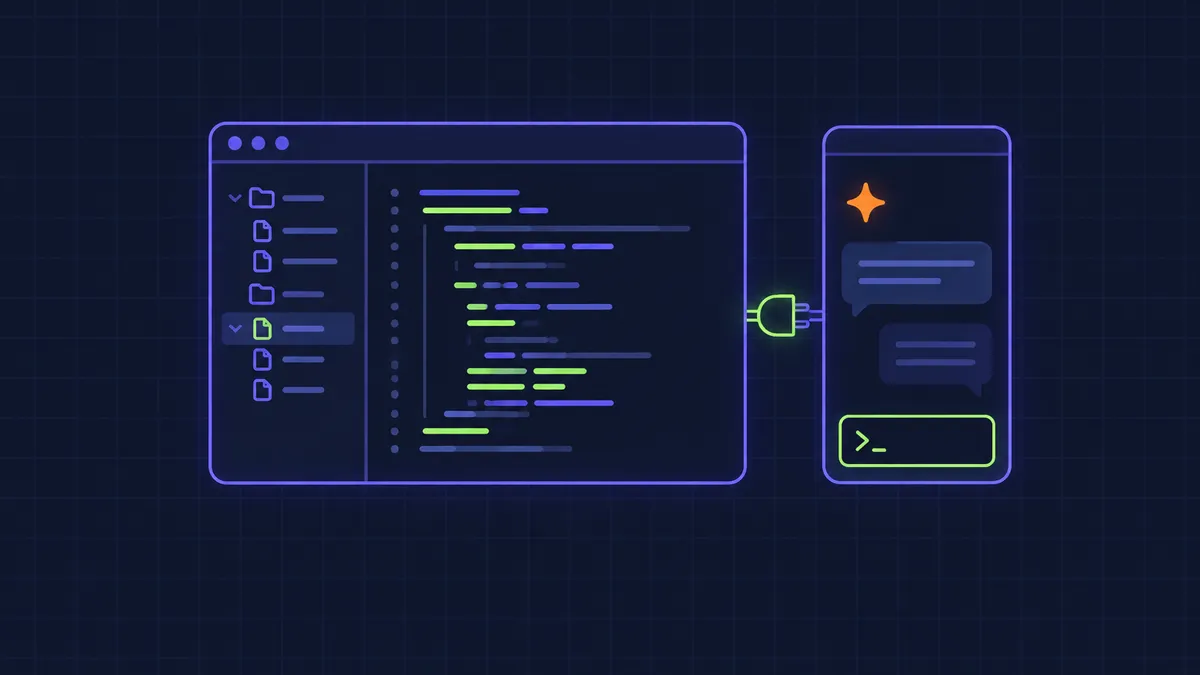
Claude Code — это агент, который читает ваш проект, правит файлы и запускает команды. Обычно с ним работают в терминале. Расширение для VS Code даёт тот же движок в графическом виде: чат-панель рядом с кодом, правки показываются как диффы (сравнение «было — стало») прямо в редакторе, можно просматривать и редактировать план перед выполнением, держать несколько диалогов во вкладках. Документация называет расширение рекомендуемым способом использовать Claude Code в VS Code.
Расширение работает и в форках VS Code: на странице документации прямо указаны Cursor (ссылка установки cursor:extension/anthropic.claude-code), а также Devin Desktop и Kiro; для них можно искать расширение в собственном списке или взять в реестре Open VSX. Если редактор расширение не принимает, запустите claude в его встроенном терминале — консольная версия работает в любом терминале.
Что нужно заранее
- VS Code 1.94.0 или новее. Это требование из документации. На странице расширения в Marketplace указана более высокая версия — 1.98.0; если сомневаетесь, обновите VS Code до свежей — так безопаснее.
- Аккаунт Anthropic. Подойдёт любая платная подписка Claude — Pro, Max, Team или Enterprise — либо аккаунт Claude Console (оплата по расходу токенов API). Ключ API отдельно вводить не нужно: вход идёт через браузер.
- Доверенная рабочая папка. В «Ограниченном режиме» (Restricted Mode) VS Code расширение не работает — подтвердите доверие к папке.
Если вы пользуетесь Claude через стороннего провайдера (Amazon Bedrock или платформа Google Cloud), в документации есть отдельный раздел с настройкой; в этой статье он не рассматривается.
Установка расширения
- Откройте VS Code и нажмите
Ctrl+Shift+X(macOS:Cmd+Shift+X) — откроется панель Extensions. - Введите в поиск «Claude Code», выберите расширение от Anthropic и нажмите Install.
- Альтернатива — установка по ссылке
vscode:extension/anthropic.claude-codeили со страницы Visual Studio Marketplace. - Если после установки расширение не появилось, перезапустите VS Code или выполните в Command Palette (
Ctrl+Shift+P) команду Developer: Reload Window.
Сверяйте издателя: в карточке должно быть «Anthropic». Расширение бесплатно само по себе — платите за доступ к моделям. Расширений с похожими названиями от других авторов хватает, поэтому ориентируйтесь на идентификатор anthropic.claude-code.
Как открыть панель Claude Code
В VS Code Claude Code обозначается значком Spark (искра). Открыть панель можно четырьмя способами:
- Панель редактора (Editor Toolbar) — значок Spark в правом верхнем углу. Самый быстрый способ, но значок виден только при открытом файле: одной открытой папки недостаточно.
- Activity Bar — значок Spark в левой боковой панели. Он открывает список сессий; клик по сессии открывает её, а можно начать новую.
- Строка состояния — пункт ✻ Claude Code в правом нижнем углу окна. Работает даже без открытого файла.
- Command Palette —
Ctrl+Shift+P, введите «Claude Code» и выберите, например, «Open in New Tab».
Панель можно перетащить в нужное место: на вторичную боковую панель справа (удобно, когда Claude должен быть всегда на виду), в основную левую или в область редактора отдельной вкладкой.
Первый вход
При первом открытии панели появится экран входа. Нажмите Sign in и подтвердите доступ в браузере. После входа открывается чек-лист «Learn Claude Code»: его пункты можно пройти по кнопке Show me или закрыть крестиком; вернуть чек-лист позволяет снятая галочка Hide Onboarding в настройках расширения. Для обзора возможностей есть и команда «Claude Code: Open Walkthrough».
Если позже видите сообщение «Not logged in · Please run /login», расширение само снова покажет экран входа; если нет — перезагрузите окно командой Developer: Reload Window. Если переменная ANTHROPIC_API_KEY задана у вас в оболочке, а VS Code этого не видит, запустите редактор из терминала командой code . — тогда он унаследует окружение — либо войдите по аккаунту Claude.
Подписку Claude Code отдельно не продают, он входит в тариф. По данным claude.com/pricing на октябрь 2026: бесплатный тариф — Claude Code не включён; Pro — $20 в месяц при помесячной оплате или $17 в месяц при оплате за год; Max — от $100 в месяц; для команд — места Team (Standard $20 при оплате за год и $25 помесячно, Premium $100 за год и $125 помесячно); Enterprise — $20 за место в месяц при годовой оплате плюс использование по тарифам API. На сайте указано, что Claude Code входит во все платные тарифы и делит лимиты с остальным тарифом. Если вы находитесь в России, учтите: Anthropic официально здесь не работает, Россия не входит в список поддерживаемых стран, российские карты не принимаются. Про оплату — в статье «Как оплатить Claude и ChatGPT из России без зарубежной карты».
Как работать в панели
Запрос и контекст
Напишите в поле ввода, что нужно: объяснить код, найти ошибку, внести правку. Claude автоматически видит выделенный в редакторе текст, а также имя открытого файла, даже если ничего не выделено (отключается настройкой attachOpenFile). Нажатие Alt+K (macOS: Option+K) вставляет в запрос ссылку вида @file.ts#5-10 — файл и номера строк. Файлы и папки упоминают через @ с нечётким поиском: «Объясни логику в @auth». Для папки добавляйте косую черту в конце. Изображение можно вставить из буфера обмена, файлы — перетащить с зажатой клавишей Shift. Чтобы Claude увидел вывод терминала без копирования, используйте @terminal:имя.
Расширение не отправляет выделенный текст из файлов, попавших под files.exclude, search.exclude и (по умолчанию) из файлов, которые игнорирует git: в таких случаях Claude получит максимум путь к файлу. Это касается только чат-панели; в консольном режиме внутри терминала такой фильтр не действует.
Режимы разрешений
Режим показан внизу поля ввода, переключается по клику. По документации доступны:
| Режим | Что делает |
|---|---|
| Auto | Классификатор проверяет большинство действий вместо вопросов к вам. Встроенный стартовый режим с Claude Code v2.1.283; на более ранних версиях — только на тарифах Pro, Max и Team |
| Manual | Перед правкой файлов и большинством команд оболочки Claude спрашивает разрешение; правки показываются в виде диффа |
| Plan | Claude описывает, что собирается сделать, и ждёт одобрения. План открывается как Markdown-документ, в нём можно оставлять комментарии |
| Edit automatically | Правки вносятся без вопросов |
В режиме Plan удобно командой /plan: сама по себе она включает план, а /plan исправь ошибку авторизации включает режим и сразу запускает планирование (нужна версия Claude Code 2.1.280 и новее). Если вы только начинаете, держите Manual: так видно каждое изменение до его применения.
Просмотр правок
В режиме Manual при правке файла показывается сравнение «было — стало» в две колонки. Принять, отклонить или дать другую инструкцию можно прямо там; свои правки в диффе перед принятием Claude учтёт — ему сообщают, что файл изменён. С версии 2.1.275 каждое изменение можно принимать или отклонять отдельно кнопками Accept this change и Reject this change (для диффов до 100 изменений), а также командами «Claude Code: Accept Change at Cursor» и «Claude Code: Reject Change at Cursor».
Модель, команды и история
- Модель. В меню команд (кнопка
/) выберите Switch model… или нажмите на имя модели внизу поля ввода. Для моделей с уровнями усилия появится строка Effort (версия 2.1.257+). - Команды. Набор слэш-команд в расширении — подмножество консольных; полный список виден при вводе
/. Например,/usageпоказывает аккаунт и расход лимитов,/pluginsоткрывает управление плагинами,/mcp— серверы MCP,/compactсжимает контекст вручную. - История. Кнопка Session history в верхней части панели: поиск по слову, просмотр по времени, переименование и архив. Сессия без активности 14 дней по умолчанию уходит в архив (настройка
archiveInactiveSessions). - Откат. Контрольные точки (checkpoints): наведите мышь на сообщение, появится кнопка отката. Варианты: ответвить разговор от этого места, откатить код сюда или сделать и то и другое.
Команды и горячие клавиши
| Команда | Windows / Linux | macOS |
|---|---|---|
| Переключить фокус между редактором и Claude (Focus Input) | Ctrl+Esc | Cmd+Esc |
| Новый диалог во вкладке (Open in New Tab) | Ctrl+Shift+Esc | Cmd+Shift+Esc |
| Вставить ссылку на файл и выделение | Alt+K | Option+K |
Новый диалог (когда включён enableNewConversationShortcut) | Ctrl+N | Cmd+N |
| Режим Focus view (скрыть вызовы инструментов) | Ctrl+Alt+F | Ctrl+Option+F |
| Новая строка в запросе без отправки | Shift+Enter | Shift+Enter |
Полный перечень команд расширения: Command Palette, слово «Claude Code». Если на новой macOS сочетание Cmd+Esc не срабатывает, его перехватывает системный Game Overlay: снимите флажок в разделе «Системные настройки → Клавиатура → Сочетания клавиш → Игровые контроллеры» или назначьте команде «Claude Code: Focus input» другое сочетание в редакторе горячих клавиш VS Code.
Настройки
Есть два слоя. Настройки расширения лежат в VS Code (Ctrl+, → Extensions → Claude Code, или / → General config…). Настройки самого Claude Code хранятся в файле ~/.claude/settings.json и общие для расширения и консоли: там разрешённые команды, переменные окружения, хуки, серверы MCP. Добавьте в этот файл строку "$schema": "https://json.schemastore.org/claude-code-settings.json" — VS Code включит подсказки и проверку.
| Настройка | По умолчанию | Что делает |
|---|---|---|
useTerminal | false | Открывать Claude в режиме терминала вместо графической панели |
initialPermissionMode | не задана | Стартовый режим разрешений: default, plan, acceptEdits, bypassPermissions. VS Code читает её из пользовательских настроек и игнорирует значения из рабочей области |
preferredLocation | panel | Где открывать Claude: sidebar (справа) или panel (новая вкладка) |
autosave | true | Сохранять файлы перед чтением или записью Claude |
attachOpenFile | true | Добавлять к сообщению открытый в редакторе файл (v2.1.271+) |
useCtrlEnterToSend | false | Отправлять по Ctrl/Cmd+Enter вместо Enter |
respectGitIgnore | true | Исключать шаблоны из .gitignore из поиска файлов и контекста выделения |
environmentVariables | [] | Переменные окружения для процесса Claude (для общей конфигурации лучше settings.json) |
Режим bypassPermissions (пропуск всех запросов разрешений) в селекторе по умолчанию скрыт; его включает настройка allowDangerouslySkipPermissions, и документация советует применять её только в песочницах без доступа в интернет.
Расширение и CLI: что выбрать
| Возможность | CLI | Расширение VS Code |
|---|---|---|
| Команды и навыки | Все | Часть (список — по вводу /) |
| Серверы MCP | Да | Да (/mcp в панели) |
| Контрольные точки | Да | Да |
Быстрый вызов оболочки через ! | Да | Нет |
| Автодополнение по Tab | Да | Нет |
Важный нюанс: расширение содержит собственную копию CLI для чат-панели, но не добавляет claude в PATH. Хотите запускать claude в терминале VS Code (Ctrl+`) — поставьте консольную версию отдельно; на Windows это описано в статье «Как установить Claude Code на Windows». Консольная версия внутри встроенного терминала сама подключится к редактору: покажет диффы и передаст диагностику. Для внешнего терминала выполните /ide. Разговоры общие: чтобы продолжить диалог из расширения в консоли, запустите claude --resume и выберите его в списке.
Практический выбор простой. Новичку, который живёт в VS Code, расширение удобнее: диффы, план и @-ссылки на строки под рукой. Тем, кому нужны все слэш-команды и автодополнение, пригодится консоль. Ничто не мешает держать оба варианта и пользоваться то одним, то другим. Если вы ещё выбираете инструмент в целом, сравнение есть в статье «Лучшая нейросеть для программирования».
Частые проблемы
- Не вижу значок Spark. Откройте файл (папки мало); проверьте версию VS Code (Help → About); перезагрузите окно командой Developer: Reload Window; временно отключите другие ИИ-расширения (Cline, Continue и подобные); проверьте, что рабочая папка не в «Ограниченном режиме». Запасной путь — ✻ Claude Code в строке состояния.
- Расширение не ставится. Проверьте версию VS Code, права на установку расширений и попробуйте поставить напрямую со страницы Marketplace.
- Claude не отвечает. Проверьте интернет, начните новый диалог и запустите
claudeв терминале — там ошибки обычно подробнее. Если не помогло — задайте вопрос в GitHub-репозитории anthropics/claude-code. - Просит войти повторно, хотя ключ задан. VS Code мог не унаследовать переменные оболочки — запустите его командой
code .из терминала. - «Unsupported platform» при запуске. Для вашей платформы в сборке нет встроенного бинарника: установите консольную версию отдельно и укажите её в настройке
claudeProcessWrapper.
Чтобы удалить расширение, откройте Extensions, найдите «Claude Code» и нажмите Uninstall. Учтите: если запустить claude во встроенном терминале VS Code, он поставит расширение обратно; запретить это можно опцией Auto-install IDE extension в /config или переменной окружения CLAUDE_CODE_IDE_SKIP_AUTO_INSTALL=1.
Если вы только знакомитесь с подходом, когда код пишет агент, а вы ставите задачи, загляните в «Вайб-кодинг: что это и с чего начать».
Частые вопросы
Нужен ли отдельно установленный Claude Code, чтобы работало расширение?
Нет. Расширение содержит свою копию CLI для чат-панели. Отдельная установка нужна только если вы хотите запускать команду claude в терминале.
Нужен ли API-ключ?
Нет. Для входа достаточно платной подписки Claude (Pro, Max, Team, Enterprise) или аккаунта Claude Console; вход идёт через браузер.
Можно ли пользоваться Claude Code в VS Code бесплатно?
Само расширение бесплатное, но Claude Code на бесплатном тарифе Claude не включён: нужна платная подписка или оплата токенов через Claude Console.
Работает ли расширение в Cursor?
Да, документация даёт ссылку установки для Cursor (cursor:extension/anthropic.claude-code); также упомянуты форки Devin Desktop и Kiro.
Как открыть Claude Code, если значка Spark нет?
Нажмите ✻ Claude Code в правом нижнем углу окна или откройте Command Palette (Ctrl+Shift+P) и введите «Claude Code».
Чем отличается расширение от консольной версии?
Движок один. В расширении удобнее диффы, план и ссылки на строки, но доступно только подмножество слэш-команд, нет быстрого вызова оболочки через ! и автодополнения по Tab. Диалоги общие: продолжить их в консоли можно командой claude --resume.
Как сменить режим, чтобы Claude не спрашивал разрешений?
Нажмите на индикатор режима внизу поля ввода и выберите Auto или Edit automatically; постоянный стартовый режим задаёт настройка initialPermissionMode. Новичкам разумнее начинать с Manual или Plan.
Строю AI-агентов для своего бизнеса и клиентов, на сайте пишу о том, что запускал сам. Вопросы задавайте в Telegram.
@aaakalsin →